Cloudflare 出海建站配置清单:DNS、301、SSL、缓存、WAF 与限流一次配齐
建议收藏|一文通关 Cloudflare 出海建站全部核心配置(DNS、301、SSL、缓存、WAF 与防刷全攻略)
摘要
一份基于 Cloudflare 免费版的 12 项出海建站配置基线:DNS 代理、www 与根域名及末尾斜杠的 301 统一、Full (Strict) SSL、安全响应头、动静分离缓存规则、WAF 与 API 限流、Turnstile 人机验证和邮件路由,附后台路径与 curl 验证命令。
正文

现在用 AI 写一个出海网站(Next.js / Nuxt / Astro)实在太快了,很多人买好域名、把 NS 切到 Cloudflare、绑定部署平台,看到网页能打开就以为大功告成了。
但网站能打开,和搜索引擎愿意收录、权重不分散、不被恶意爬虫和刷子打爆是两码事。很多看似不起眼的默认配置(比如带不带 www、URL 末尾多一个 /、缓存策略没区分动态页面和静态资源、AI 接口没设限流),Codex 等编程助手通常只管把代码写通,不会主动去帮你改 Cloudflare 控制台。
结合我自己在多个海外生产站点上的实战基线,我把接入 Cloudflare 后从域名解析上线到生产级防护与 SEO 优化的全部 12 项核心配置,整理成这篇“一文通关”保姆级教程。每一项都标清了后台点击路径、可直接复制的规则表达式、以及截图位置提示,全部基于 Cloudflare 免费版(Free Plan) 即可跑通,建议直接收藏对照配置。
一、 一文通关总览表(12 大核心配置清单)
二、 第一阶段:DNS 解析与 3 条 SEO 权重保卫战(301 规则)
很多新站上线一个月谷歌不收录,一查发现同一个页面在谷歌眼里有 4 个不同的网址:http://、https://、www.、以及末尾带 / 的版本。权重被切成四份,排名自然上不去。
1. DNS 解析与“小黄云(Proxied)”开关规范
- 后台路径:
Cloudflare 控制台 → 选中域名 → 左侧菜单 DNS → Records(记录) - 配置铁律:
- 只有开启橙色小黄云(Proxied)的流量,才会经过 Cloudflare 边缘节点,后面所有的 301 重定向规则、边缘缓存、WAF 和安全头才会生效;如果只是灰色云朵(DNS only),Cloudflare 仅仅是个纯 DNS 解析器。
- 直接用 Cloudflare Pages / Workers 托管整站:直接在 Pages / Workers 项目的
Custom domains(自定义域)里绑定域名,Cloudflare 会自动生成指向*.pages.dev的 CNAME 记录或 Worker 路由并默认开启橙色小黄云,千万不要手动删掉或改成灰色云朵。 - 用 Vercel 部署前端:Vercel 官方常规接入建议保持灰色云朵(DNS only)(此时由 Vercel 自己签发证书、自带全球 CDN 边缘缓存并在 Domains 页面设置主域跳转);如果你明确需要使用 Cloudflare 的 Redirect Rules、边缘缓存或 WAF,再把主站
A记录(76.76.21.21)或CNAME(cname.vercel-dns.com)开启橙色小黄云,并务必配合下文第 4 步将 SSL 设为Full (Strict)。 - 绝对不能开小黄云的记录:域名所有权验证
TXT记录、企业邮箱的MX / SPF / DKIM记录、以及第三方支付/邮件服务商要求直连的CNAME记录,一律保持灰色云朵,否则验证和收发信会直接失效。
2. 统一 www 与根域名(二选一,全站 301 跳转)
你可以选全部跳到根域名(如 example.com,现在大多数独立开发站的做法),也可以参考 Google 官方主站的做法全部跳到 www(如 www.example.com)。核心原则只有一条:全站只能留一个唯一入口,另一个必须返回 301 永久重定向。
- 后台路径:
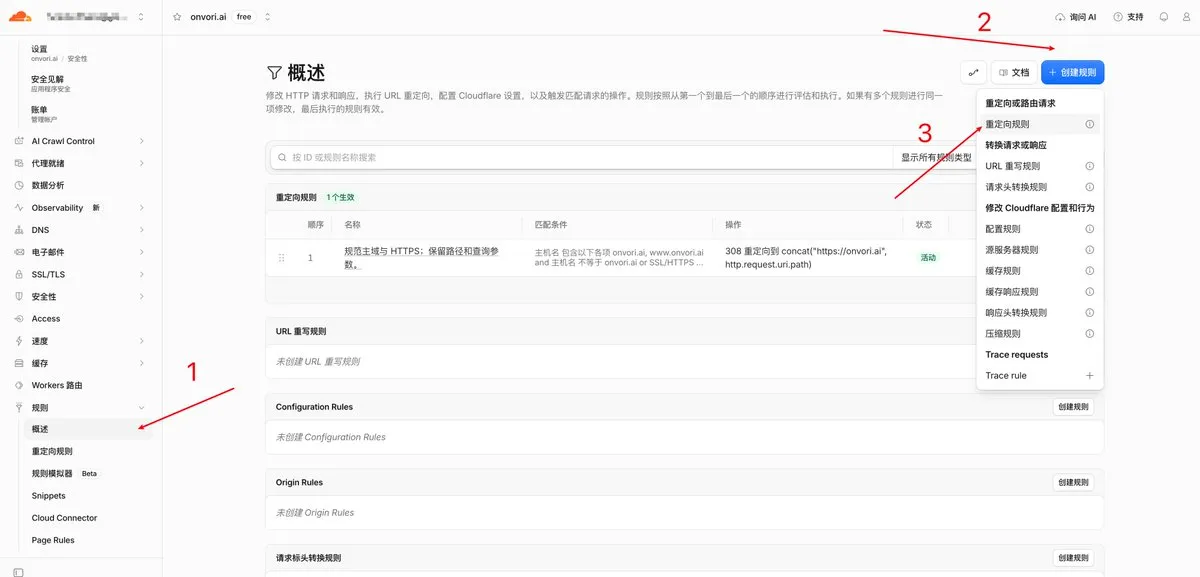
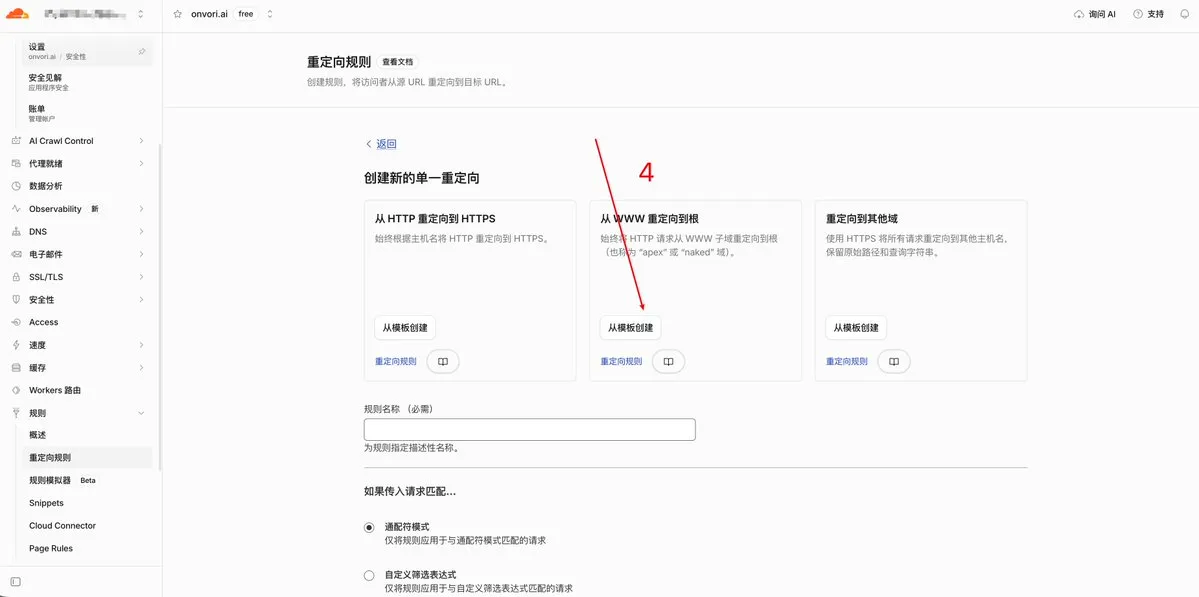
Rules(规则)→ Overview(概述)→ Redirect Rules(重定向规则)→ Create rule - 情况 A:把
www全部 301 跳到根域名(推荐) - Rule name(规则名称):
www to root - When(触发条件):选择
Hostname(主机名)equals(等于)www.你的域名.com - Then(执行动作):选择
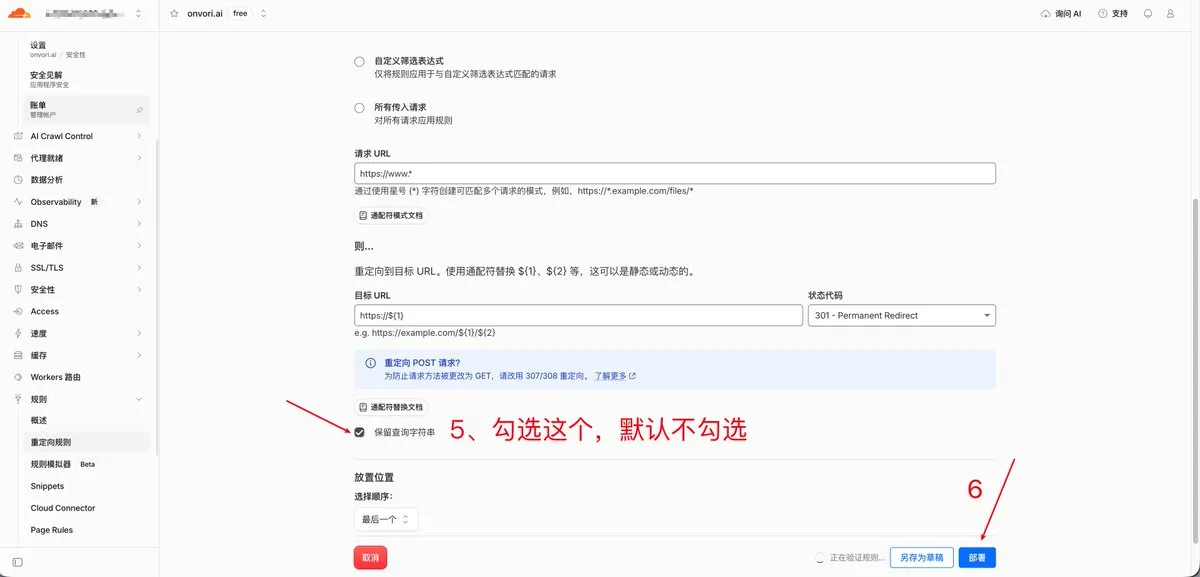
Dynamic(动态重定向) - Expression(URL 表达式):
concat("https://你的域名.com", http.request.uri.path) - Status code(状态码):
301 - Preserve query string(保留查询字符串):务必勾选(否则带 UTM 参数或邀请码的链接跳转后会丢参数)
- 情况 B:反过来,把根域名全部 301 跳到
www(Google 风格) - 只需把上面的条件改为
Hostname equals 你的域名.com,URL 表达式改为concat("https://www.你的域名.com", http.request.uri.path)即可。
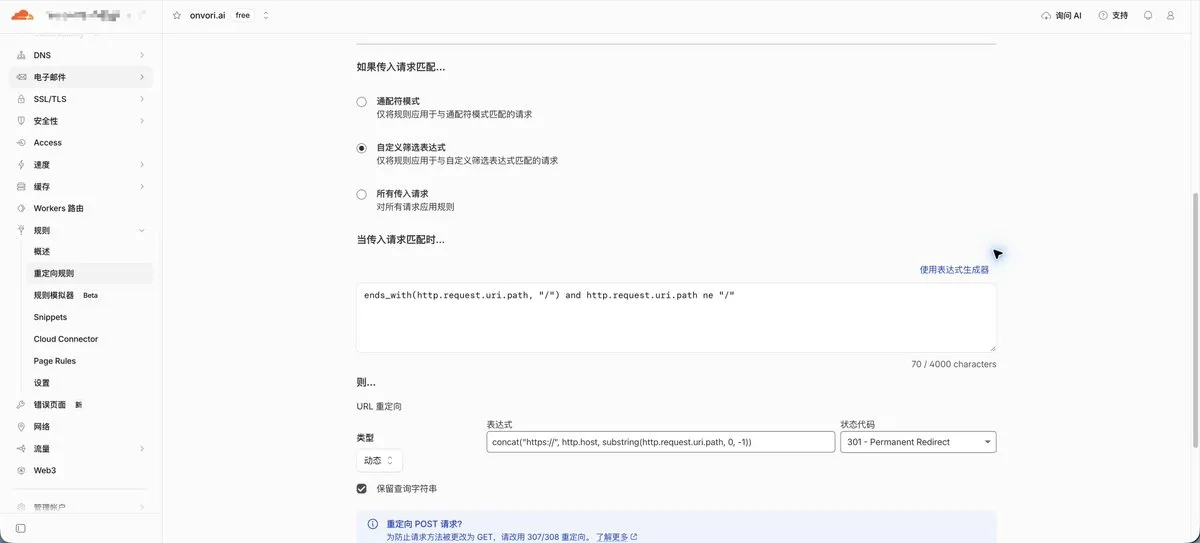
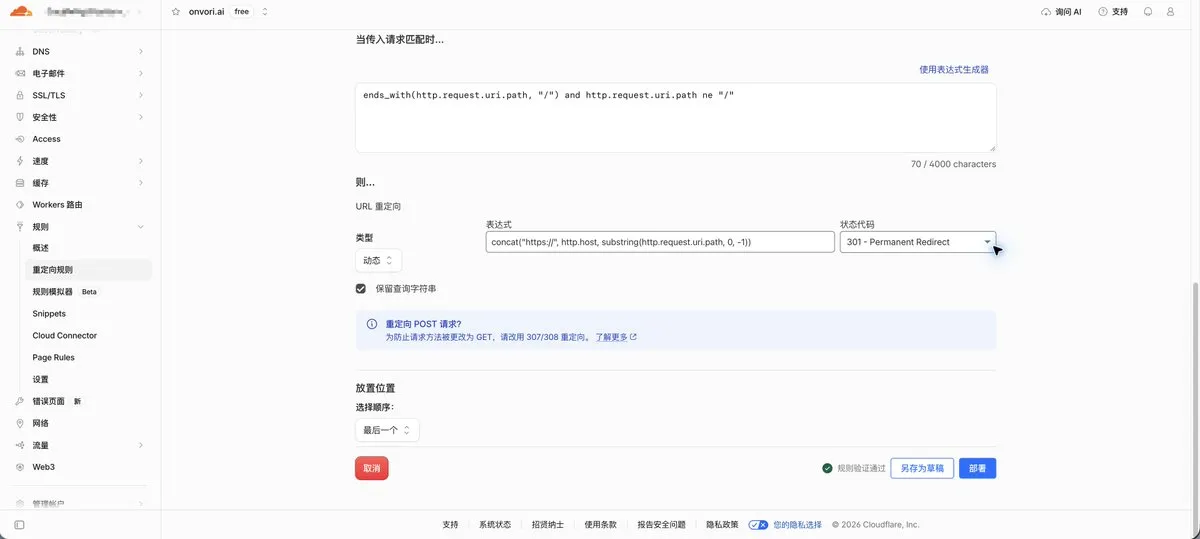
3. 移除 URL 末尾多余斜杠 /(Trailing Slash 301)
Next.js / Nuxt 等框架如果未统一路由配置,容易让 /pricing 和 /pricing/ 同时返回 200 OK。对搜索引擎来说,这就是两个一模一样的重复页面。
- 后台路径:
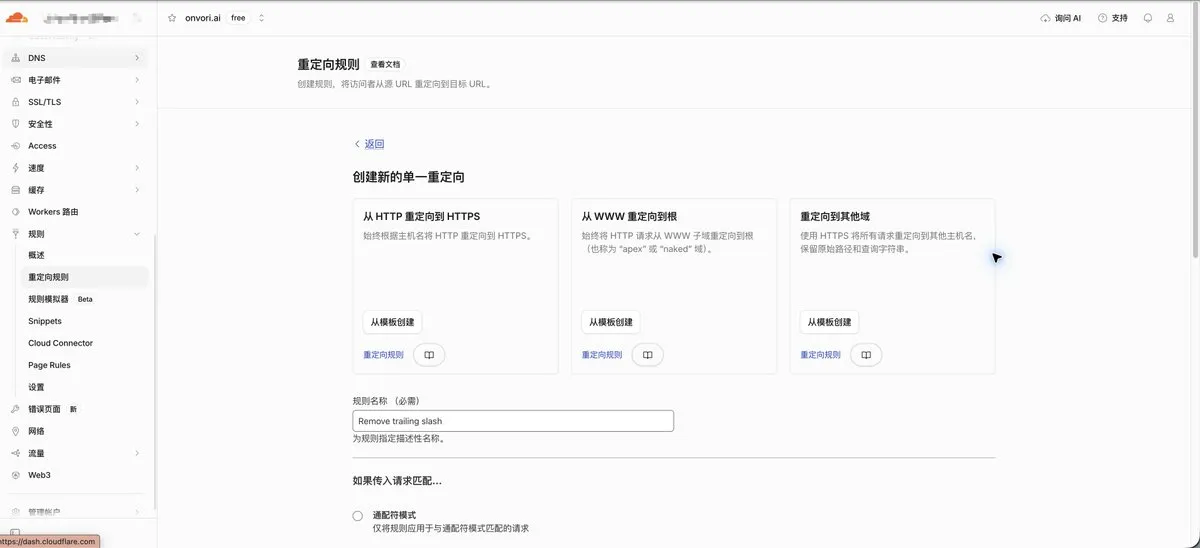
Rules → Redirect Rules → Create rule - 配置参数(免费版直接可用):
- Rule name:
Remove trailing slash - When:点击
Edit expression(编辑表达式),直接粘贴下面这行(注意排除网站首页/本身): - Then:选择
Dynamic(动态重定向) - Expression:
- Status code:
301 - Preserve query string:勾选
(避坑提示:很多老教程教你用 regex_replace 正则替换,但 Cloudflare 免费版不支持正则函数;直接用上面的 substring(..., 0, -1) 截掉最后一位字符,免费版就能完美运行。同时用 http.host 动态继承当前规范主域,确保与第 2 步选定的 www 或根域名保持一致,避免发生来回跳转。)
三、 第二阶段:SSL 防死循环与浏览器安全响应头
4. SSL/TLS 加密模式必须选 Full (Strict)
这是新手最容易踩的坑:如果选了默认的 Flexible,Cloudflare 会用 HTTP 回源,而你的源站(Vercel / Nginx / 云服务器)又配了强制跳转 HTTPS,结果就会触发经典的 ERR_TOO_MANY_REDIRECTS(重定向次数过多) 网页打不开。
- 后台路径:
SSL/TLS → Overview(概述) - 正确选择:接外部源站(Vercel / 云服务器)时将加密模式设为 Full (Strict)(完全严格)(前提是你的源站已绑定有效证书,或使用了 Cloudflare 免费颁发的 15 年源服务器证书 Origin Certificate);纯 Cloudflare Pages / Workers 托管设为
Full或Full (Strict)均可。
5. 全站强制 HTTPS 与 HSTS
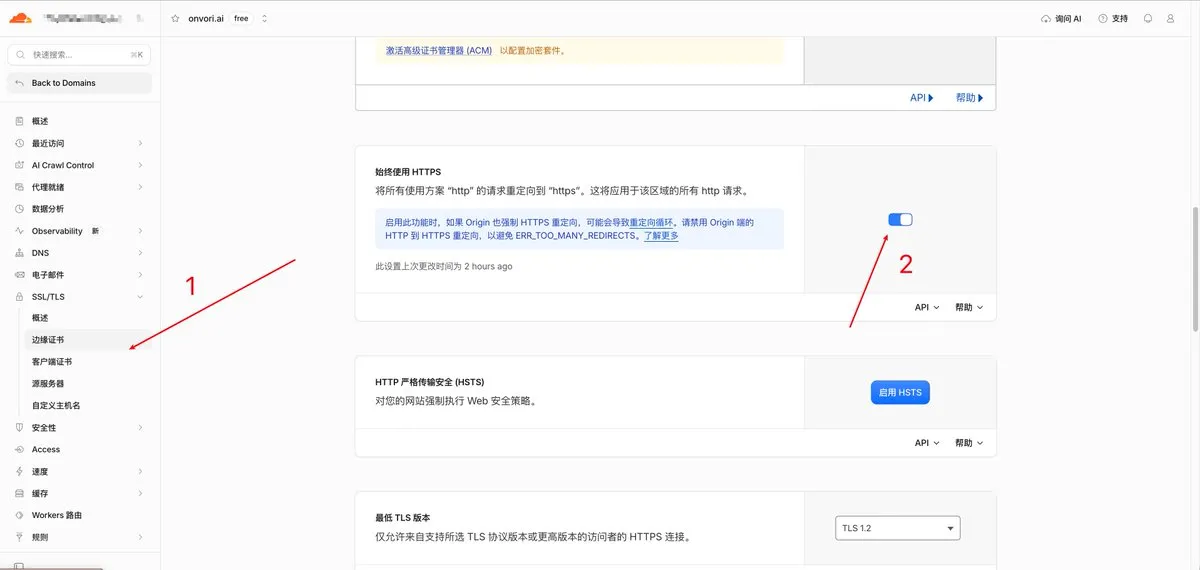
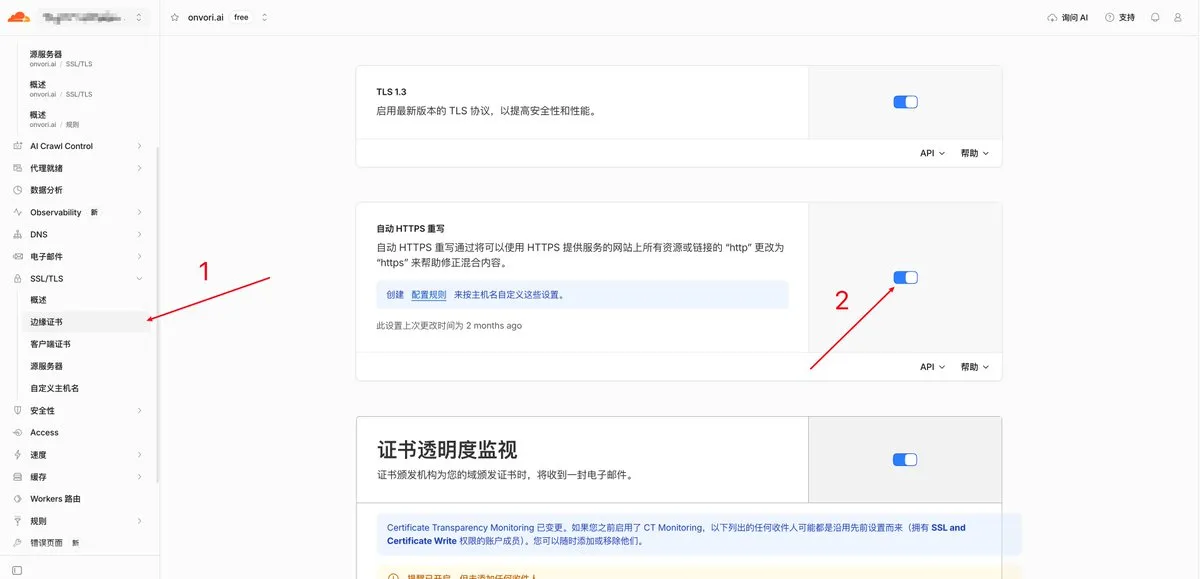
- 后台路径:
SSL/TLS → Edge Certificates(边缘证书) - 开启开关:
- 打开 Always Use HTTPS(始终使用 HTTPS),让所有明文 HTTP 请求在边缘节点直接 301 升级为 HTTPS;
- 打开 Automatic HTTPS Rewrites(自动 HTTPS 重写),防止网页里混入老旧
http://图片链接导致浏览器报“不安全”警告; - HSTS(HTTP 严格传输安全):确认全站 HTTPS 稳定运行后可开启(建议先设
Max-Age为 6 个月,暂不急着勾 Preload,确认子域名全支持 HTTPS 后再启用)。
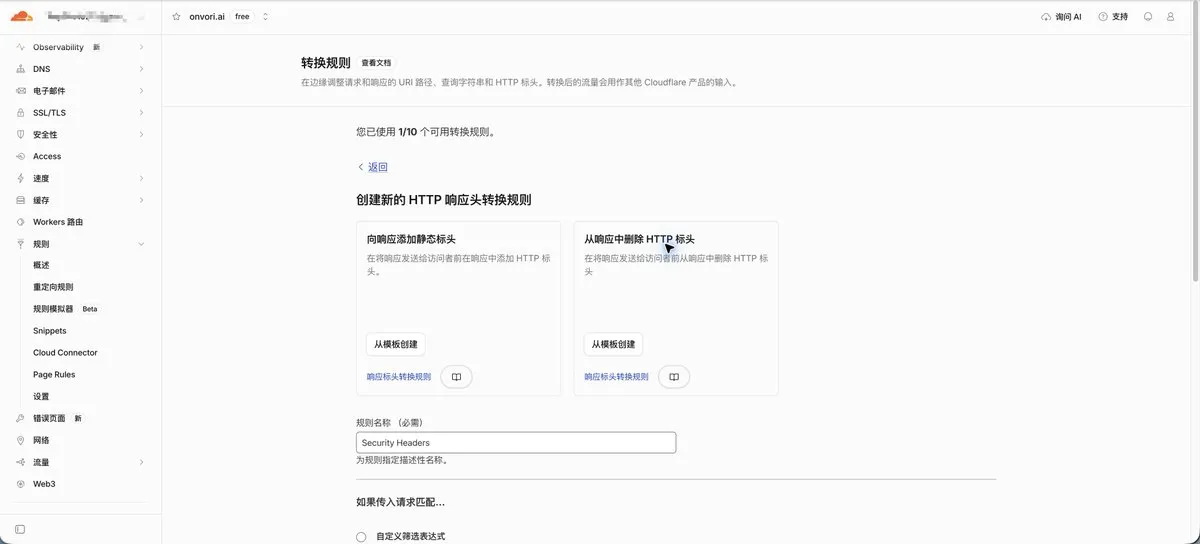
6. 一键补齐安全响应头(Transform Rules)
出海网站如果经常要接 Stripe、Google 登录或企业客户安全审查,浏览器安全响应头(Security Headers)不能裸奔。不用改 Nginx 配置,直接在 Cloudflare 边缘层统一加上:
- 后台路径:
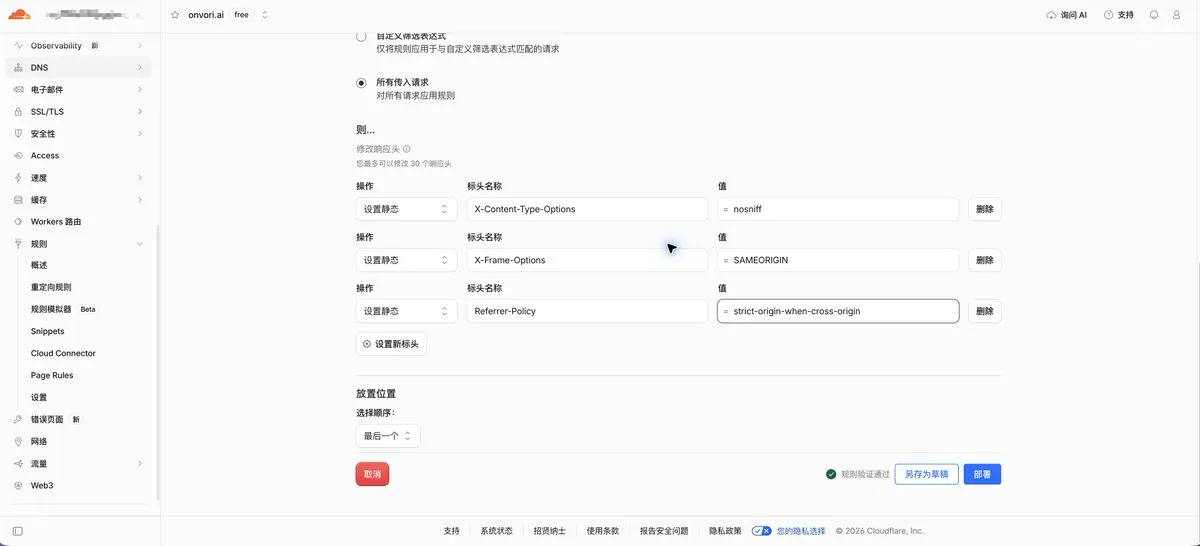
Rules → Transform Rules(转换规则)→ Modify Response Header(修改响应头)→ Create rule - 触发条件:
All incoming requests(所有传入请求) - 添加以下 3 条静态响应头(Set static):
- 1.
X-Content-Type-Options=nosniff(防止浏览器 MIME 类型嗅探攻击) - 2.
X-Frame-Options=SAMEORIGIN(防止恶意网站用iframe嵌入你的页面做点击劫持) - 3.
Referrer-Policy=strict-origin-when-cross-origin(跨域跳转时只传主域名,保护带敏感参数的站内路径)
四、 第三阶段:缓存与速度优化(既要秒开,又不能“串号”)
Cloudflare 默认只缓存图片、CSS、JS 等静态后缀文件,默认不缓存 HTML 页面和 API 接口。刚上线时直接沿用默认缓存最稳妥;如果你接了外部源站、需要针对静态资源加长缓存,务必注意 Cache Rules 的执行优先级(很多教程把顺序写反了):
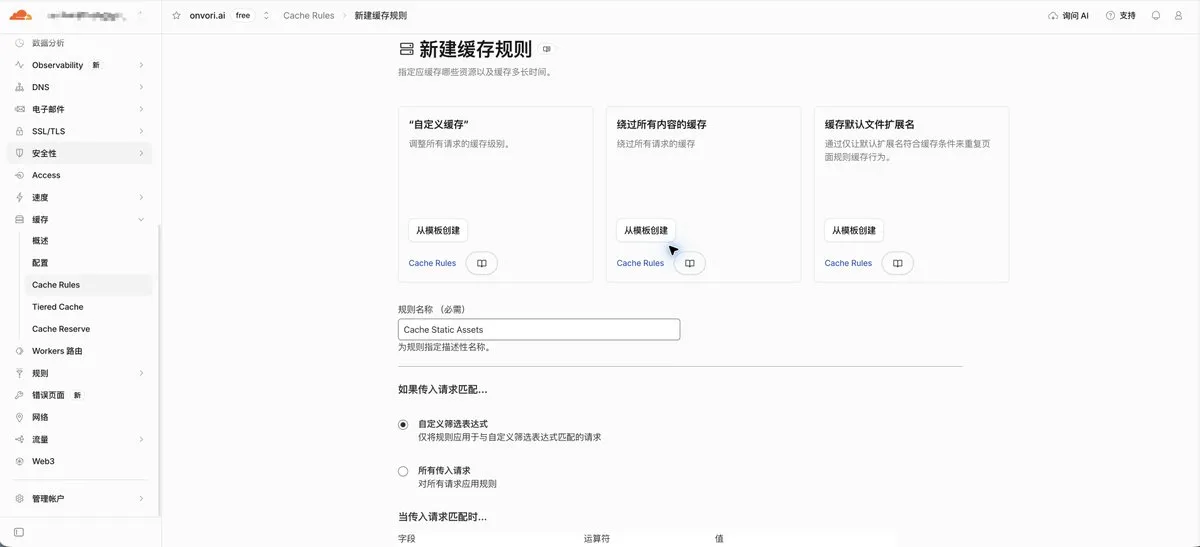
7. 用 Cache Rules 做“动静分离”精准缓存
Cloudflare 的 Cache Rules 是从上往下依次匹配执行,后面的规则会覆盖前面匹配到的同类设置。因此,「绕过缓存(Bypass)」的保护规则必须放在最下面(最后一条)作为兜底覆盖,确保任何动态请求绝对不会被误缓存导致“A 用户刷出 B 用户账号信息”:
- 后台路径:
Caching(缓存)→ Cache Rules(缓存规则)→ Create rule
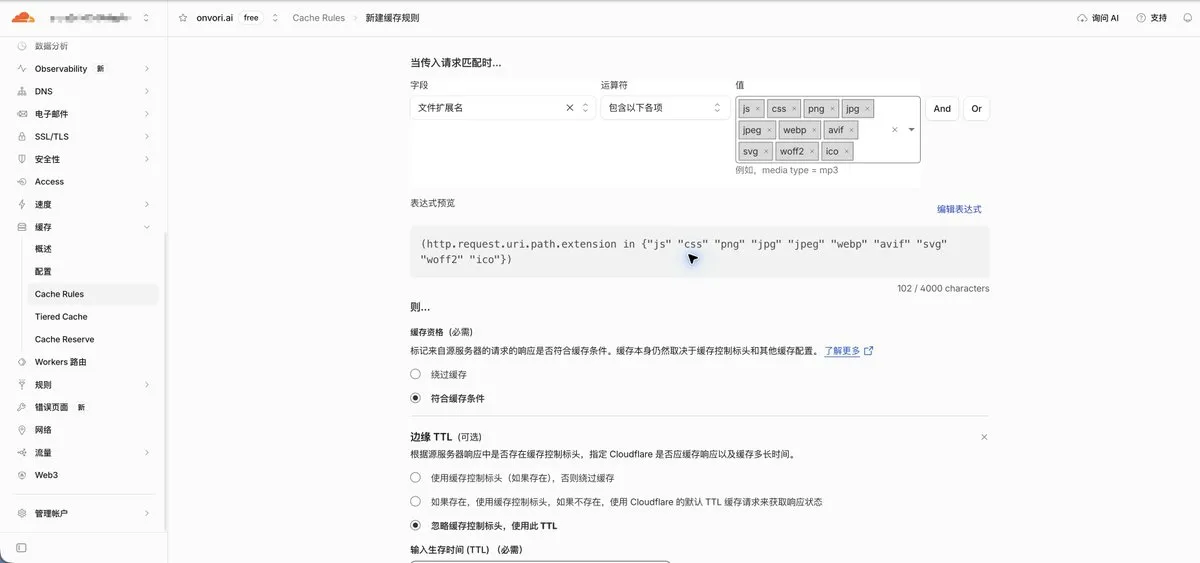
规则一(放上面):公开静态资源边缘强缓存加速
- Rule name:
Cache Static Assets - When:
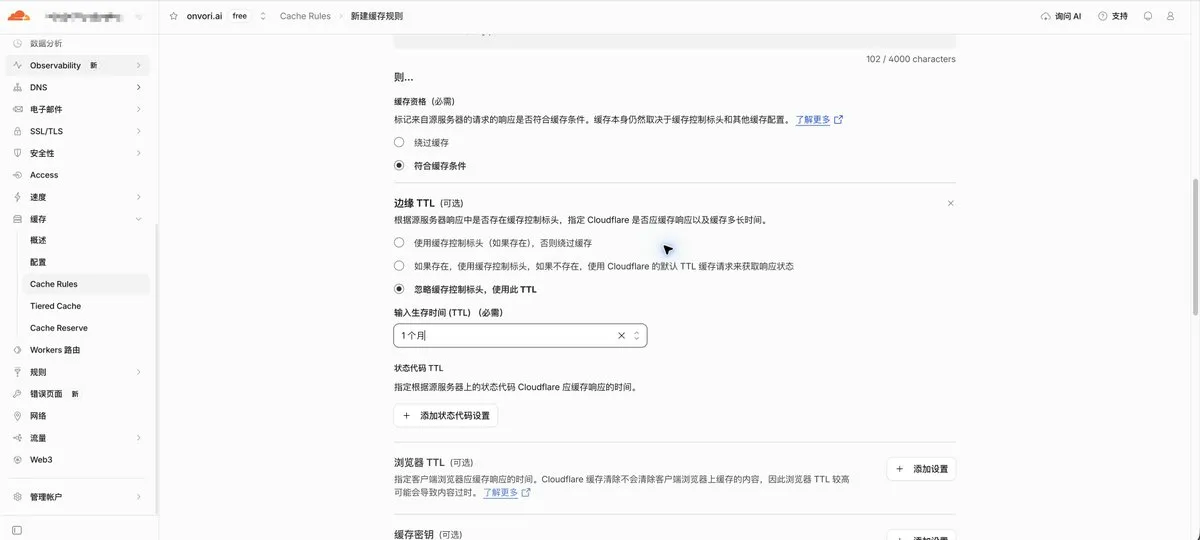
File extension is in {js css png jpg jpeg webp avif svg woff2 ico} - Cache eligibility:选择 Eligible for cache(符合缓存条件)
- Edge TTL(边缘缓存时间):选择
Ignore cache-control header and use this TTL,设为1 month(配合前端构建自带文件哈希,发新版自动刷新)。
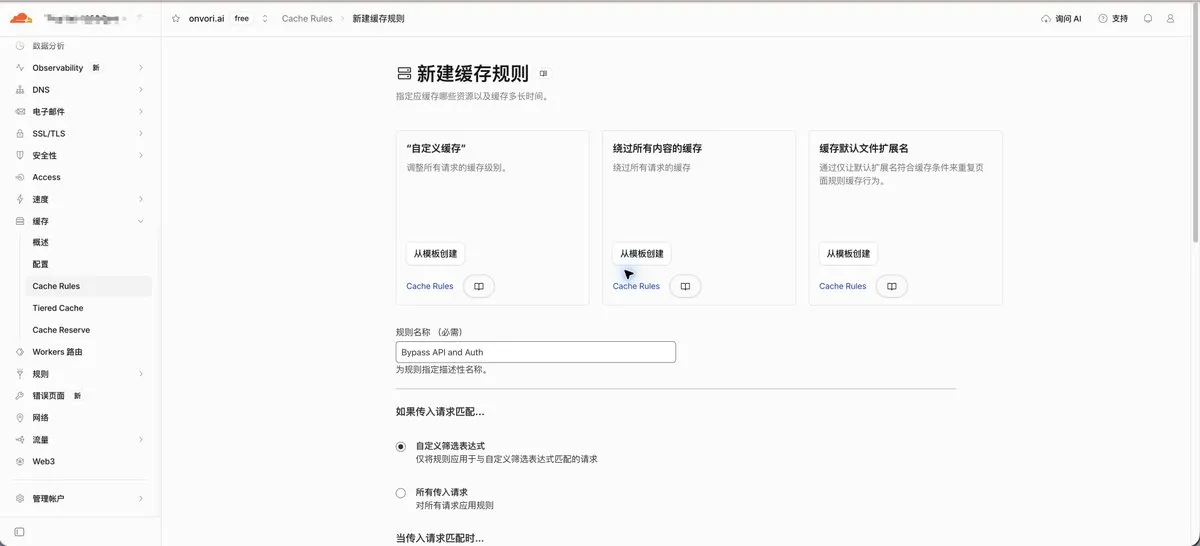
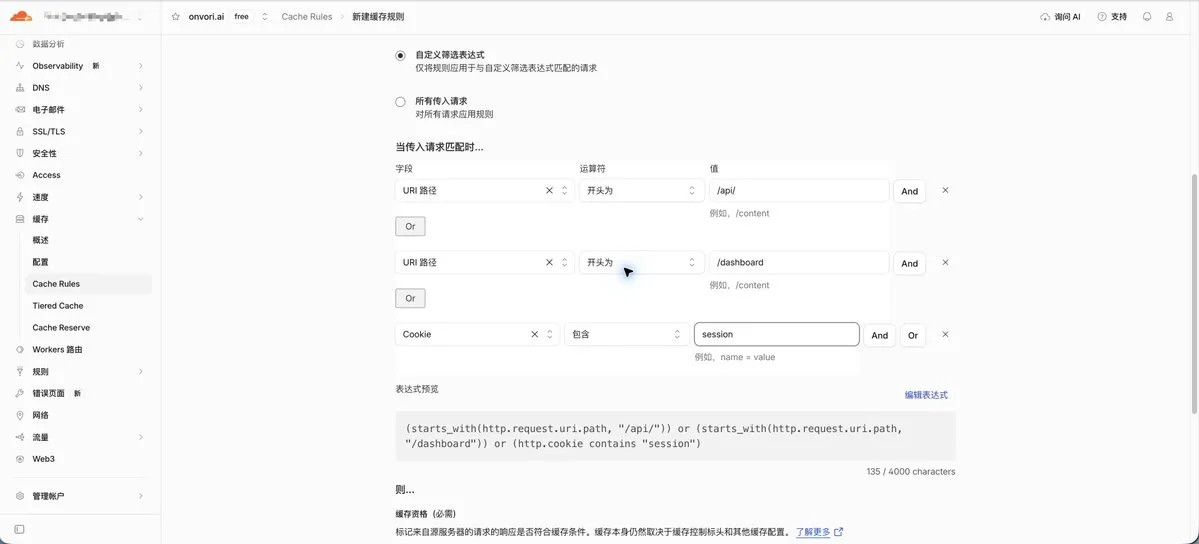
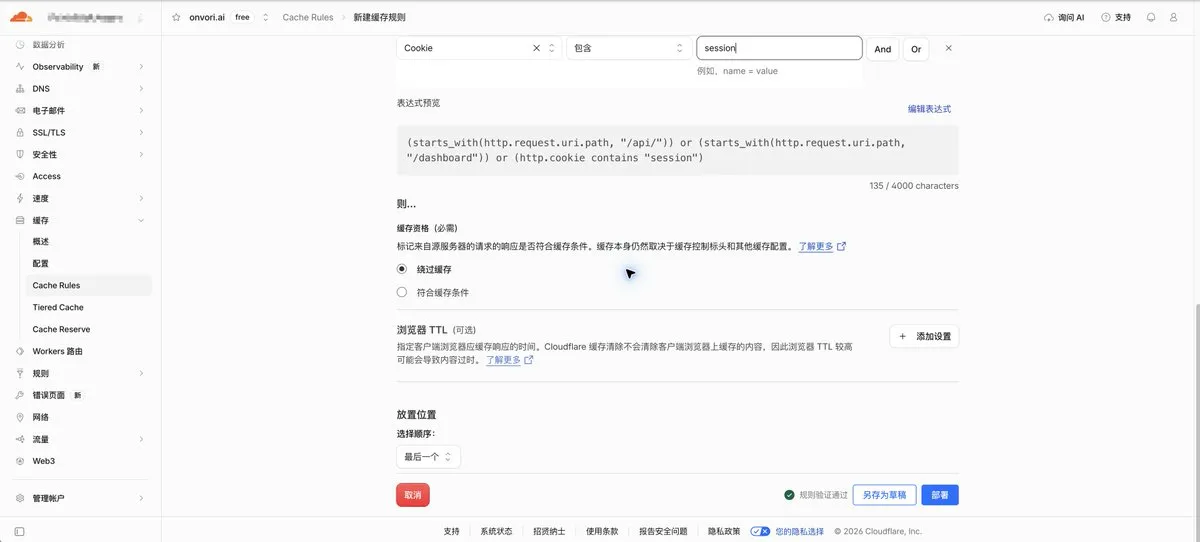
规则二(放最下面兜底覆盖):动态接口与用户中心绝对绕过缓存
- Rule name:
Bypass API and Auth - When:
URI Path starts with /api/ORURI Path starts with /dashboardORCookie contains session(按你实际的鉴权 Cookie 名称填写) - Cache eligibility:选择 Bypass cache(绕过缓存)
(架构区别提示:如果你直接用 Cloudflare Pages 部署纯静态网站,Pages 本身自带全球边缘分发且发版自动刷新,通常不需要额外加「规则一」强覆盖静态资源 TTL;只有接了外部源站或跑 SSR 动态全栈应用时,才建议完整配置上述动静分离规则。)
8. 打开网络层免费加速开关
- 后台路径:
Speed(速度)→ Optimization(优化)与Network(网络) - 推荐开启项:
- HTTP/3 (with QUIC):在
Network菜单下开启,弱网和跨洋链路下连接建立速度提升明显; - Early Hints(提前提示):在
Speed → Optimization下开启,浏览器在等 HTML 生成的同时就能提前预加载关键 CSS 和字体,显著改善 Google 站长工具里的 LCP 指标; - Brotli 压缩:默认开启,保持启用减小传输体积。
五、 第四阶段:安全防护、防刷与免费商业配套
9. WAF 自定义规则、爬虫放行与接口限流(Rate Limiting)
AI 出海站上线后,最怕两件事:一是误封搜索引擎爬虫导致不收录,二是生图/对话 API 接口被脚本刷爆账单。
- 防误杀搜索引擎爬虫:在
安全性(Security)→ 设置(Settings)→ 自动程序流量(Bot traffic)中,如果你开启了 Bot Fight Mode(机器人斗争模式)(开启后可在安全性 → 分析 → 事件查看触发记录),务必观察几天 Google Search Console 的抓取统计,确保正规的Googlebot/Bingbot不会被误拦(千万不要自己在 WAF 里按国家或 ASN 盲封美国数据中心 IP 段,否则 Google 爬虫会直接断联)。 - 免费版 WAF 拦截恶意扫描:打开左侧
安全性(Security)→ 安全规则(Security rules),在「自定义规则(Custom rules)」区块右侧点「创建规则」(免费版支持 5 条自定义规则),可以拦截常见路径扫描(如URI Path contains ".env"或URI Path contains "wp-admin",动作选Block)。 - 免费版 API 限流(Rate Limiting):在同一页
安全性(Security)→ 安全规则(Security rules)的「速率限制规则(Rate limiting rules)」区块右侧点「创建规则」(免费版支持 1 条限流规则),强烈建议给高频消耗算力的接口(如/api/generate或/api/auth/send-code)加上单 IP 频率限制(例如每 10 秒超过 20 次请求直接拦截),防止被恶意刷取额度。
10. 免费白嫖 Turnstile 人机验证(替代 Google reCAPTCHA)
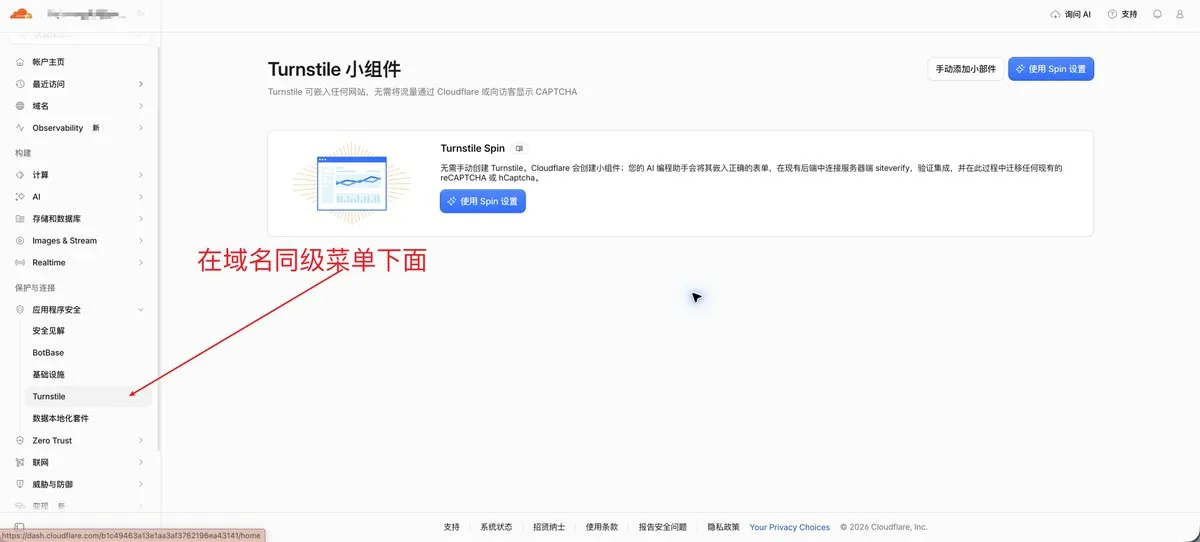
如果你的网站有邮箱注册、免费试用点数领取或表单提交,强烈建议接入 Cloudflare Turnstile(回到 Cloudflare 账户首页(Account Home),在左侧「保护与连接(Protect & Connect)」分组下展开「应用程序安全(Application security)」,点击 Turnstile,进入后点击「手动添加小部件(Add widget)」即可创建):
- 完全免费、不限验证次数,且对海外用户和中国大陆用户都能稳定加载(不像 Google reCAPTCHA 在国内经常转圈加载失败);
- 大多数情况是无感静默通过,体验比点“红绿灯/消防栓”好得多。
11. 发新版后的正确清理缓存姿势(Purge Cache)
- 后台路径:
缓存(Caching)→ 配置(Configuration) - 实操建议:
- 平时前端发版后如果发现样式或文案没更新,在「清除缓存(Purge Cache)」区块点击 自定义清除(Custom Purge),选择
URL填入改动的具体完整网址清除即可;除非做了全站大改版,否则不要动辄点Purge Everything(全站清空瞬间会让所有请求回源,源站压力会陡增); - 调试阶段如果被缓存干扰,可以在同一页下方找到并临时打开 Development Mode(开发模式),它会绕过边缘缓存 3 小时,调试完自动恢复。
12. 免费白嫖企业域名邮箱路由(Email Routing)
出海申请 Apple Developer、Google Play、Stripe 或放网站客服联系,经常需要 support@你的域名.com。根本不用每月花几十块买企业邮箱:
- 后台路径:
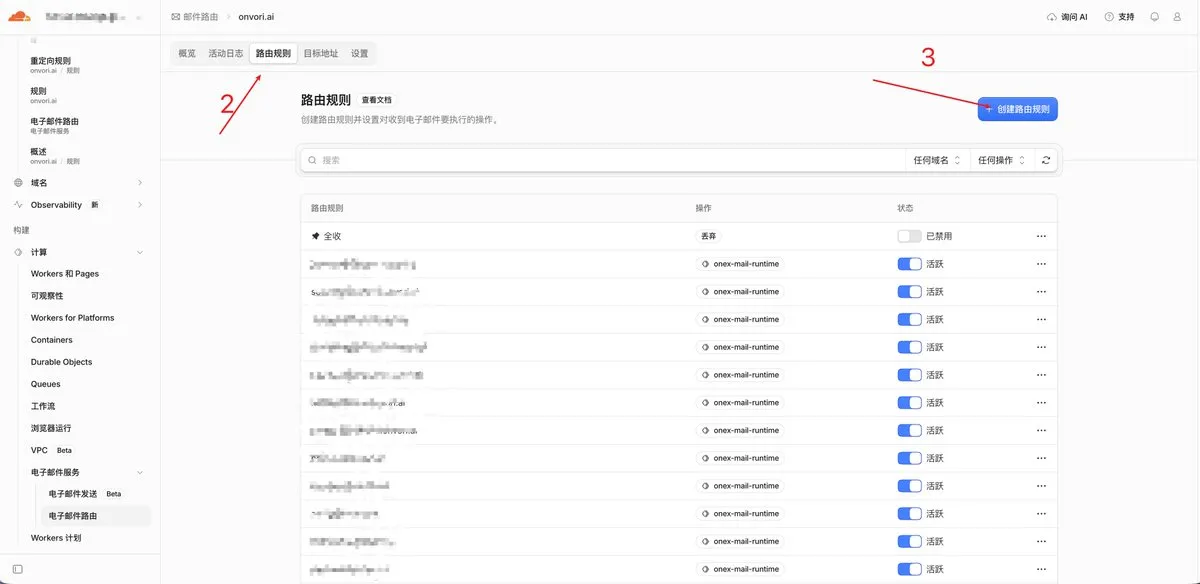
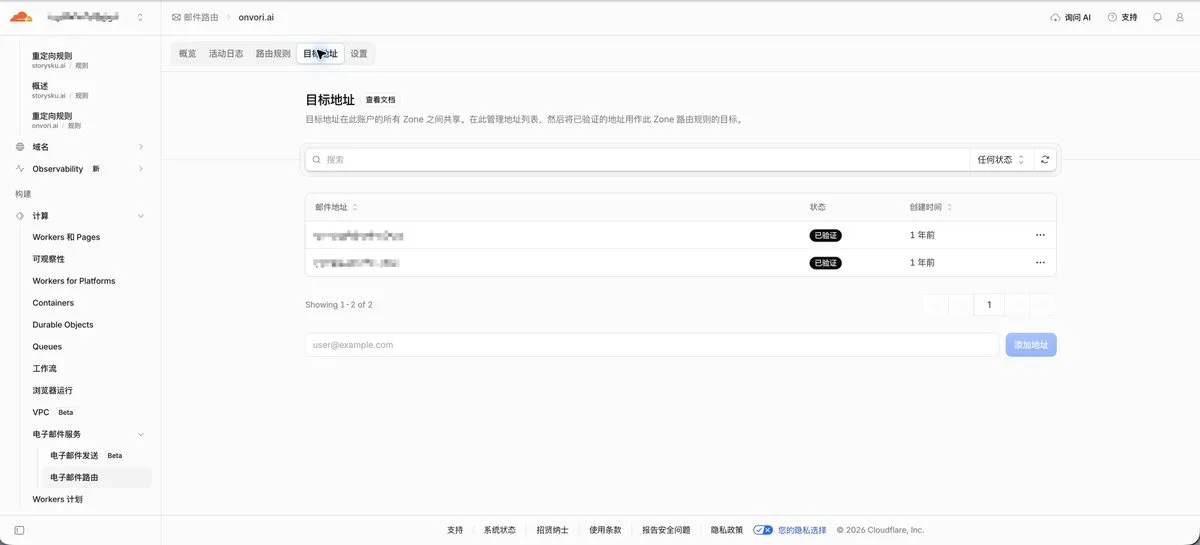
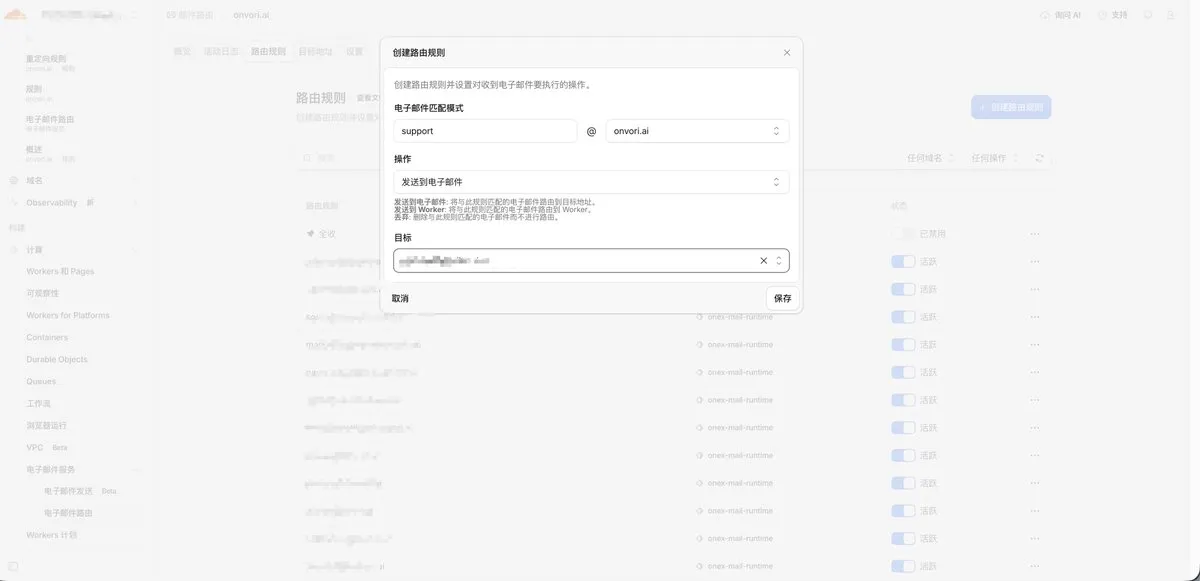
电子邮件(Email)→ 电子邮件路由(Email Routing) - 先按提示启用路由并一键添加所需 DNS 记录;接着打开「目标地址(Destination addresses)」添加并验证接收邮箱(如 Gmail),状态变为「已验证」后切到 路由规则(Routing rules)→ 创建路由规则,在自定义地址填入
support并选中域名,操作选「发送到电子邮件」指向刚验证的邮箱,即可将发往support@你的域名.com的邮件零成本自动转发到你的个人 Gmail。 - 重要边界提示:Email Routing 仅负责收信自动转发,本身不提供发件箱;如果需要用
support@你的域名.com主动对外发邮件(如发验证码或回复客户),需另外接入 Resend、Postmark、Brevo 或企业 SMTP 服务并配置对应的发信记录。
六、 上线后 30 秒终端验证命令
全部配完之后,别只用浏览器刷(浏览器有本地缓存容易骗自己),打开终端跑这三条 curl -I 命令,看到对应的状态码才算真正落地:
这套 12 项完整配置清单 全部基于 Cloudflare 免费版(Free Plan) 就能跑通,覆盖了从域名上线、SEO 权重集中、边缘缓存加速到 WAF 防刷和企业邮箱的全链路。如果你正准备把新写的 AI 产品或独立站推向海外,建议直接存进书签,每上线一个新域名照着勾选一遍,能帮你省掉后期 90% 的 SEO 排查和运维折腾!
本文为中文翻译,版权归原作者所有,内容以原文为准。
这篇对你有用吗?