AI 做的作品“跑不起来”时怎么跟 AI 说:从收集症状到修完的 6 个步骤
【保存版】AIで作った作品が"動かない"ときの伝え方。症状の集め方から直し終わりまで、6つの手順
摘要
写给看不懂代码的人:先备份能跑的版本,再定下修复规则,把“做了什么、出了什么、本该怎样、从何时开始”分开说清,每轮只改一处,两次修不好就回退。
正文
打开 AI 帮我做的作品,结果什么都不动。
按按钮没反应。画面一直白屏。昨天还能用,今天却停摆了。
这种时候,人很容易只发一句“它不动了,帮我修一下”。
结果 AI 东改一点西改一点,反而比之前更跑不起来了。
AI 看不到你的屏幕。
你按了什么、发生了什么、你本来希望它怎样——这些不告诉它,AI 就只能靠猜来修。
这篇文章把作品不动时该怎么跟 AI 说、才更容易修好,整理成了 6 个步骤。
就算看不懂代码也能照着做,文末还附了可以直接用的提示词。
1. 开始之前,先准备三样东西
在让它修之前,先把三样东西备在手边。
只要有这三样,来回沟通的次数就会少很多。
① 还能正常运行时的那份副本
修之前,先把作品的文件或文件夹复制一份。
万一没修好,还能回到这里。
把整个文件夹复制一份,在名字末尾加上日期就够了。
如果你用的是 Claude Code 这类能保留操作历史的工具,也可以让它“把当前状态记录一下”。
② 一句“本来应该是这样”
面对一个不动的作品,人的注意力很容易全放在“发生了什么”上。
但对 AI 来说,同样重要的是“你本来希望它怎样”。
“按下开始按钮,猫应该往右走起来。”
像这样,把期待的动作写成一句话。
③ 准备好截屏
有些外观上的错乱很难用语言描述,配一张屏幕截图就能传达到位。
Mac 上按 shift+command+4 可以截取屏幕的一部分。
2. 第一步:先告诉它修的时候要守什么规矩
在描述症状之前,先把修的规矩讲清楚。
不这么做,AI 有时会“顺手”把别的地方也改了。
接下来请和我一起修作品不动的问题。
修的规矩如下。
・修之前,先用几句话说明你判断的原因
・一次只修一个地方
・没让你改的地方不要动
・修完之后,告诉我该怎么确认
・同一种修法两次没成功,就先停下来,换个判断思路
这 5 条规矩每次都可以一样。
把它贴在桌面或备忘录里,出问题时第一条就发这个,会省事很多。
3. 第二步:把症状拆成 4 块来说
终于要描述症状了。
把“它不动了”这一句,拆成下面 4 块来写。
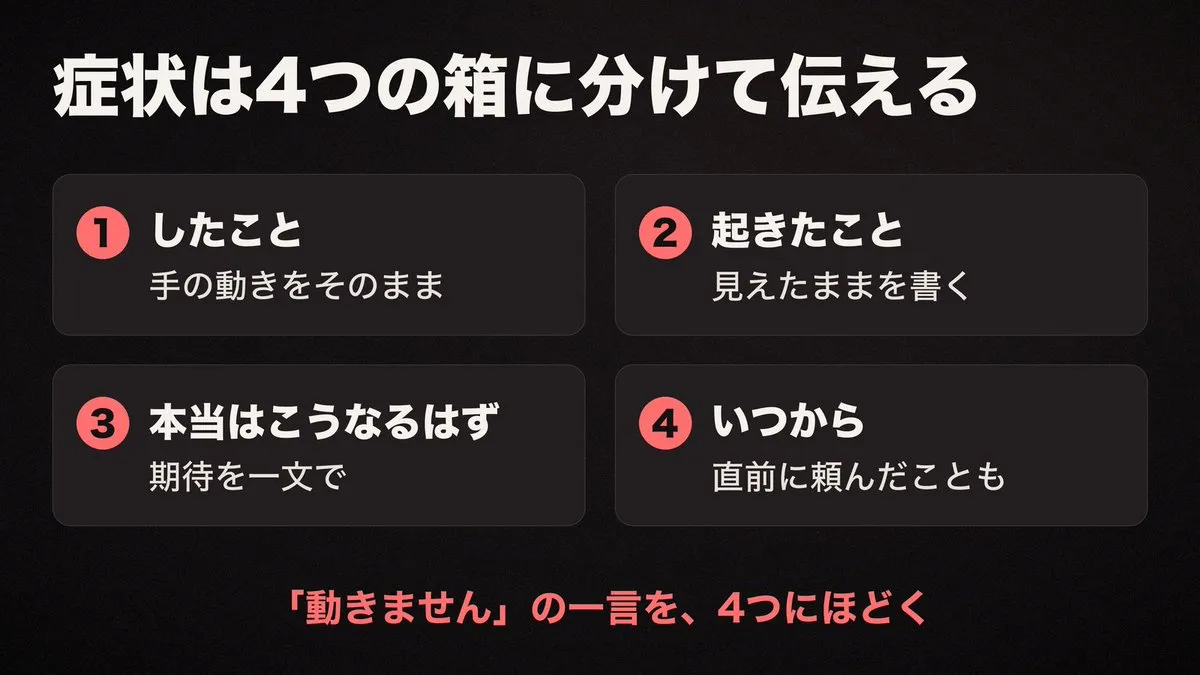
1. 你做了什么
在哪个页面、按了什么、输入了什么。
像“打开页面,按了一次开始按钮”这样,把手上的动作原样写下来。
2. 发生了什么
按下之后,画面变成了什么样。
像“什么都没变”“猫动了一下就停了”“画面变成全白”这样,把看到的东西原样写下来。
3. 本来希望它怎样
把第 1 步的 ② 里准备的那句话放进来。
把它和“发生了什么”并排写,AI 就更容易抓住哪里对不上。
4. 从什么时候开始的
是“从一开始就一次都没动过”,还是“刚才让你改了〇〇之后就不动了”。
知道从什么时候开始停的,就能缩小原因的范围。尤其是你刚刚让它改过的东西,是很大的线索。
把这 4 块写成提示词,就是这样。
作品没有按我想的那样动。我把症状拆成 4 块告诉你。
・做了什么:(例:打开页面,按了一次开始按钮)
・发生了什么:(例:什么都没变)
・本来应该是这样:(例:猫往右走起来)
・从什么时候开始:(例:刚才让你改了背景颜色之后)
修之前,先用几句话说明你判断的原因。
4. 第三步:把报错的文字原样交给它
如果作品是在浏览器里跑的,不动的理由常常会以文字形式留下来。
找到那段文字,原样交给 AI,它的判断会准确得多。
报错文字会出现在“控制台”里
用 Chrome 的话,在作品页面上右键选“检查”,就会打开开发者工具。
里面的“Console(控制台)”标签页里如果有红字,那就是报错。
看不懂红字的意思也没关系。
关键不是自己去读,而是原样复制下来交给 AI。
浏览器控制台里出现了下面这段红字。我原样贴过来。
(在这里贴红字)
请先说明这个报错和刚才说的症状有没有关系,再提出修法。
别把文字截断
报错文字很长的时候,人总想截掉一半。
但最后面往往写着“哪个文件的第几行”,所以尽量全部交过去。
如果你用的是 Claude Code 这类能直接读作品文件的工具,有时也可以让它“在浏览器里打开,自己确认一下控制台的报错”。
不确定手上的工具能不能做到时,自己复制过去最稳妥。
5. 第四步:让它一次只修一个地方
判断出来了,就让它修。
这里的关键是,把每一次修的范围压小。
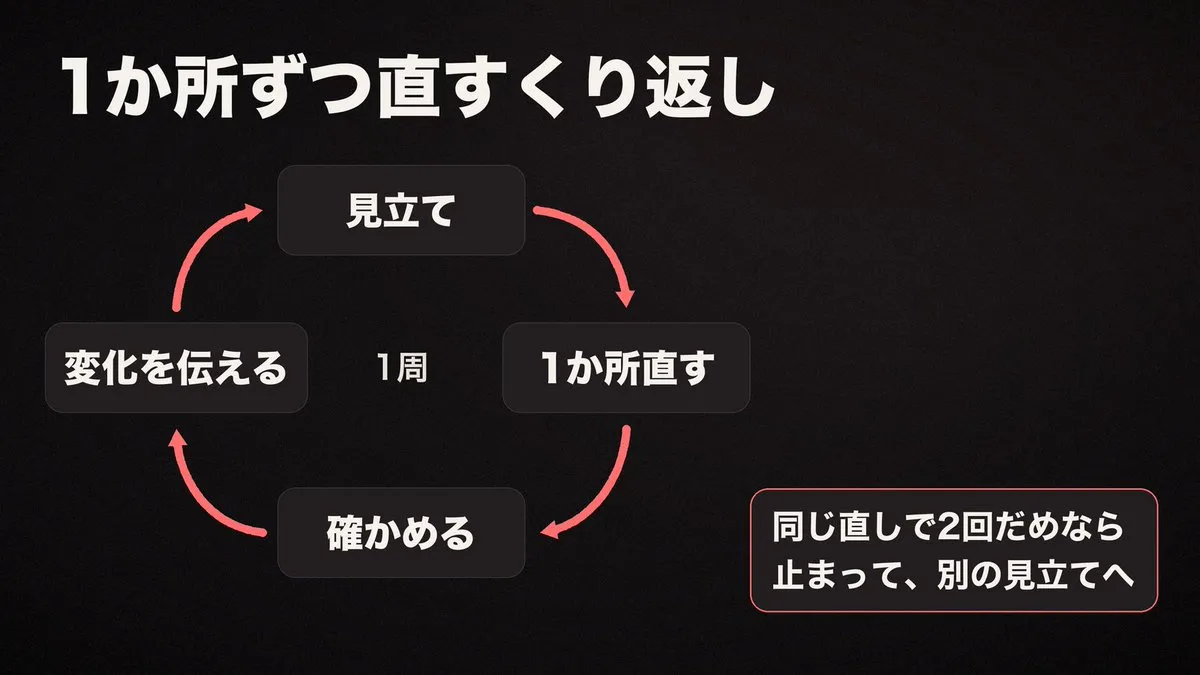
判断 → 修 → 确认
- AI 说明它判断的原因
- 只修一个地方
- 你按它教你的步骤确认
- 如果没修好,就告诉它“发生了什么”和之前比有什么变化
把这 4 步当作一轮,反复循环。
每一轮都告诉它症状“变了”还是“没变”,这是诀窍。
像“报错文字变了”“猫会动了,但马上又停”这样,哪怕只有一点变化,也是往前走的信号。
确认是你的活儿
就算 AI 说“修好了”,实际能不能跑,不打开亲手摸一摸是不知道的。
让它告诉你确认的步骤,然后你照着步骤自己操作。
谢谢你帮我修。我把确认的结果告诉你。
・确认的步骤:(例:重新打开页面,按了开始按钮)
・结果:(例:猫走起来了,但走到画面右边缘没有停下,直接消失了)
比之前有进展,所以接下来只修“在右边缘消失”这一点。
6. 第五步:同一个地方失败两次,就退回去
有时候怎么修,都卡在同一个地方。
这时候如果继续往上叠修改,作品只会越来越复杂。
两次不行,就先停下
同一种修法两次没成功,就是该停下的信号。
按第 1 步说的规矩,让 AI 给出“另一种判断”。
用同样的修法试了两次都没成功。请先停下来,别再修了。
请举出 3 个与目前判断不同的可能原因。
针对每一个,各告诉我一种确认方法。先别动手修。
回到还能正常运行时
如果换了判断也修不好,就回到第 1 步①里备份的“还能正常运行时”。
回去之后,把停止之前拜托 AI 做的事,再拆小一点重新拜托一次。
回退并不是认输。
比起反复修来修去最后迷路,从还能正常运行的那个点重新小步前进,结果往往反而更快到达。
7. 第六步:修好之后,记录下来
作品能跑起来之后,在收尾之前,先留一份简短的记录。
已经修好了,请把这次的事整理成一份简短记录。
・症状:
・原因:
・修了什么:
・下次再出现同样情况时,最先要确认什么:
不要用难懂的词,写 3〜5 行就行。
这样的记录攒多了,就会变成你自己专属的速查表:“出现这个症状,先看这里”。
下次再跑不起来时,把记录交给 AI,就能省去在同一个地方摸索的工夫。
8. 常见失败与自查表
常见失败
- 只发一句“跑不起来”:AI 不知道问题在哪,连不相关的地方也会被改掉
- 一次拜托修很多地方:哪处修法起了作用、哪处修法弄坏了,就分不清了
- 不确认就接着拜托下一步:还没修好就往下走,问题会叠成两个
- 用自己的话概括报错文字:重要的线索(文件名、行号)就丢了
- 不备份就开始修:没有可以回退的地方了
自查表
发给 AI 之前,先对照下面 8 条检查一遍。
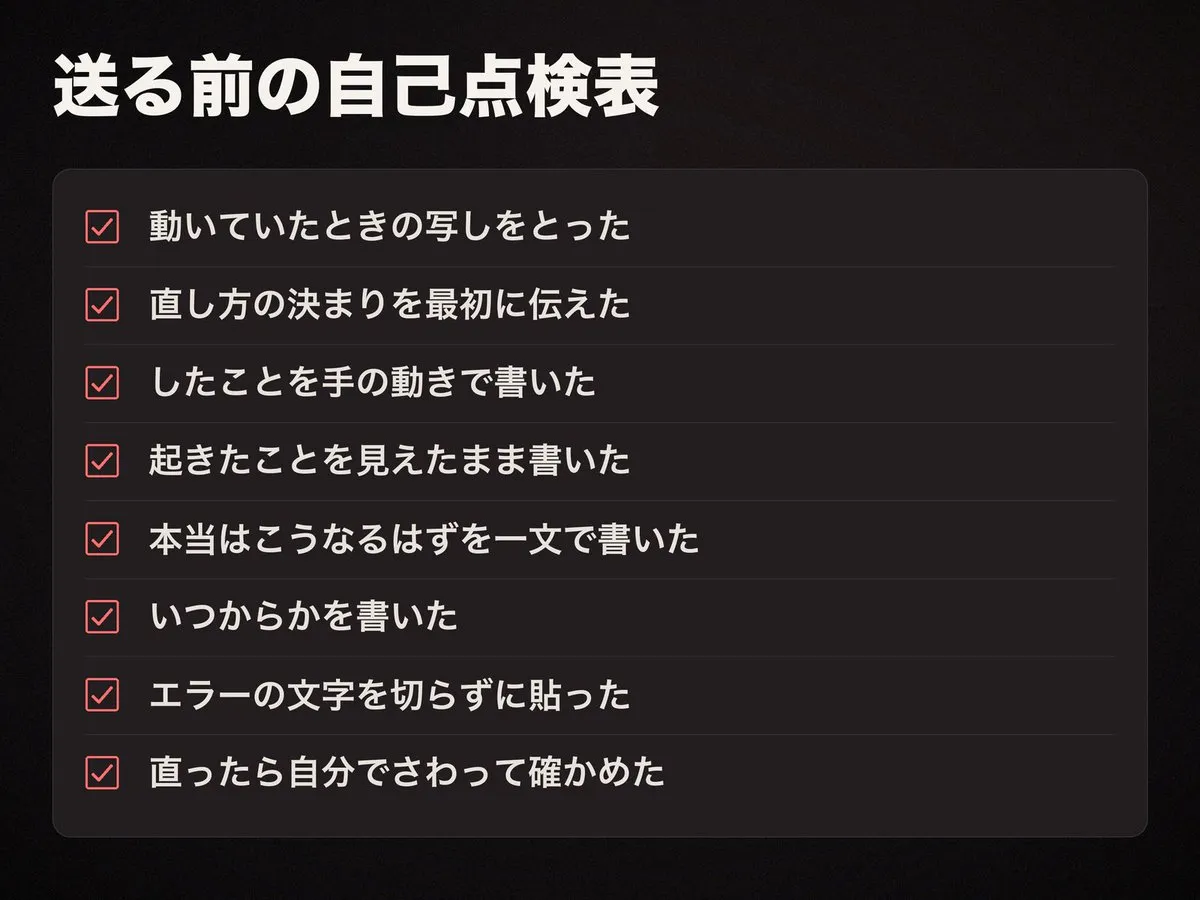
- 备份了还能正常运行时的版本
- 一开始就说明了修法的规矩
- “做了什么”按手上的操作来写
- “发生了什么”照看到的样子写
- “本来应该变成这样”用一句话写清楚
- 写了“从什么时候开始”(包括刚拜托过什么)
- 有报错文字的话,原样粘贴、不要截断
- 让 AI 修完之后,自己动手确认过
不用全部打勾也没关系。
每多做到一条,能传达给 AI 的信息就多一分。
写在最后
作品跑不起来的时候,最重要的是别慌着反复修。
先备份。说明规矩。把症状分成 4 类。把报错文字原样交过去。一处一处地修。不行就回退。修好就记录。
只要手边有这个顺序,“跑不起来”就会从让人害怕的事,变成可以一条一条解开的事。
下次作品卡住的时候,请试着从上到下依次使用这篇文章里的提示词。
想“从头按顺序了解怎么修报错、怎么拜托 AI”的人,可以看看下面的特典①。里面也整理了修改的拜托方式和按报错分类的速查表。
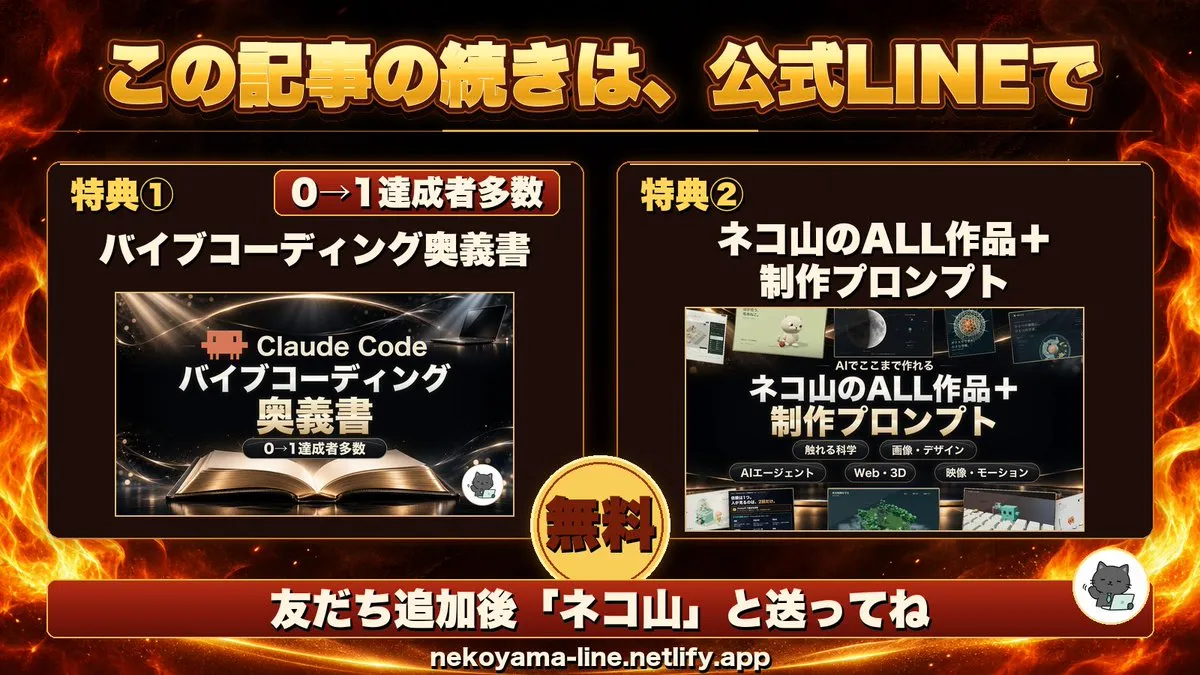
特典①:vibe coding 奥义书
这是一本入门书,讲解 Claude Code 怎么上手,不用碰黑色终端界面,按顺序带你做出第一个“能跑的作品”。
- 从准备到第一次练习的步骤
- 制作月相教材时实际用的提示词
- 怎么拜托 AI,以及怎么拜托修改
- 按报错分类的速查表和术语小辞典
很多人借此实现了从 0 到 1。我是为了让“想试试看”的人能一路不迷路地做出第一个作品才写的。
特典②:猫山的全部作品+制作提示词
这是我做的作品合集,一个作品库。
AI Agent、可触摸的科学、Web・3D、影像・动效、图像・设计。
部分作品可以读到实际的制作提示词并复制。一边浏览“用 AI 能做到这个程度”,一边找找下一个要做什么吧。
两份都免费,从官方 LINE 领取。
▼点这里领取
https://nekoyama-line.netlify.app/
添加好友后,在聊天里发送“ネコ山”。
把“总有一天想做一个”变成今天的这一个作品。
接下来,轮到你来做了。
本文为中文翻译,版权归原作者所有,内容以原文为准。
这篇对你有用吗?