我把 Mac 的内存压力从 65% 降到约 17%
Mac's memory pressure from 65% to about 17%
摘要
关掉闲置 Chrome 标签、合并 VS Code 窗口、在终端跑编程 Agent、改用 Notion 桌面标签页,腾出了内存;仅 Chrome 就从 10 GB 降到 3 GB。
正文
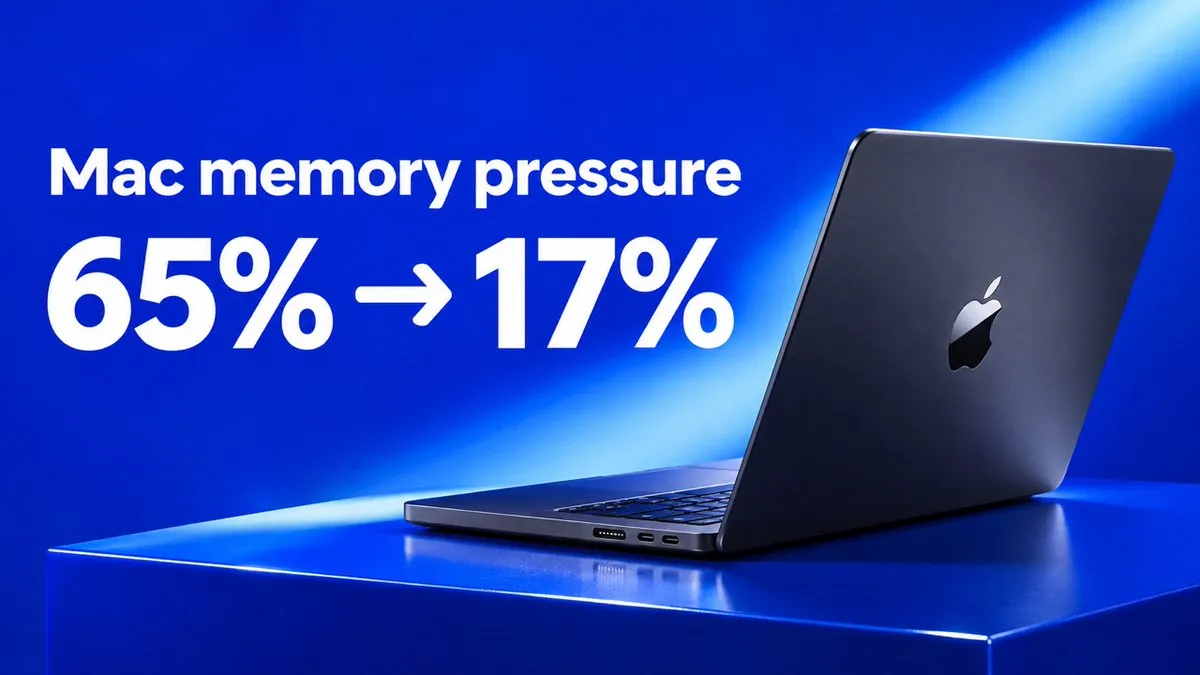
我的 Mac 内存压力以前一直在 65% 左右。做了几处调整后,现在大约是 17%。
机器运行更凉快、更安静了。如果我想跑本地模型,也还有余量。
下面是我做的调整,按我还会再照做的顺序排列:
- Chrome:卸载闲置标签页
- 编程编辑器:限制窗口和扩展数量
- 编程 Agent:改用终端
- Notion:使用新的桌面标签页
你可以在活动监视器的“内存”标签页里查看内存情况。
那里的 Apple 内存压力图分为绿色、黄色和红色,反映的是 RAM 为机器服务的效率。
1. Chrome:卸载闲置标签页
一个活跃的 Chrome 标签页会把页面留在内存里。如果你一整天都在文档、仪表盘和 AI 聊天之间切换,这些占用会累积起来。
我会卸载闲置标签页,让它们留在标签栏里,等我回来时再重新加载。在 100 多个标签页的情况下,我的 Chrome 从大约 10 GB 降到了大约 3 GB。
Chrome 内置了这个设置。打开 Chrome,进入设置,在左侧选择“性能”,然后开启“内存节省程序”。接着选择一个时间档位:
- 适中:标签页在较长时间后变为不活跃
- 平衡(推荐):标签页在 Chrome 称为最佳的时间后变为不活跃
- 最大:标签页在较短时间后变为不活跃
Chrome 没有公布这些档位对应的具体分钟数。如果你希望某个网站保持加载,可以在“始终保持这些网站处于活动状态”里添加它。
重新加载就是代价。如果你正在填表,或者希望某个 AI 聊天网站保持热乎,可能想把它放进始终活动的列表。
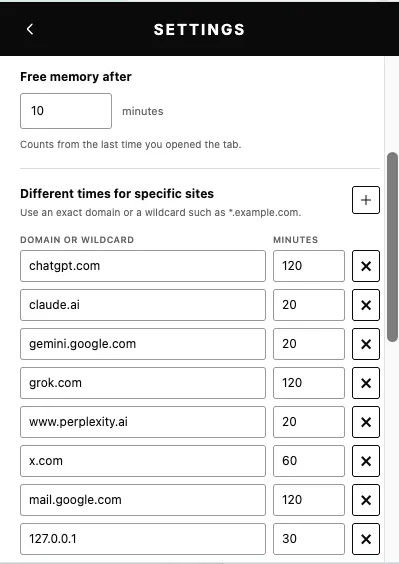
Chrome 的内存节省程序对我来说等得太久了,而且它不让我按网站设置不同的计时器。比如,我想给 chatGPT 网站更多时间再自动丢弃,给 X 更少时间就自动丢弃。为此我用了我自己做的 Chrome 扩展 Aggressive Memory Saver。

2. 编程编辑器:限制窗口和扩展数量
我同时用 VS Code 和 Zed。在 VS Code 里,我少开几个窗口,并关掉很少用的扩展。
每个 VS Code 窗口都有自己的渲染进程和扩展宿主。语言服务器还会在这些之上再增加一些进程。
只保留一个 VS Code 窗口
要把多个项目文件夹放在一个窗口里,使用 File > Add Folder to Workspace。用 File > Save Workspace As 把这组文件夹保存成 .code-workspace 文件,以后可以再次打开。VS Code 的多根工作区指南
我以前会用 Window > Merge All Windows 把 VS Code 窗口合并成原生标签页。每个标签页仍然作为独立的 VS Code 窗口运行,合在一起在我的 Mac 上占用了大量内存。如果你想省 RAM,就别用这种设置。
要查看什么占用了内存或 CPU,打开 Help > Open Process Explorer,或者在 VS Code 打开时运行 code --status。
扩展和语言服务器
现在我的代码大部分都是编程 Agent 写的。我打开 VS Code 或 Zed 主要是为了读代码。想知道某个函数怎么工作,我就问 Agent 它定义在哪个文件、哪一行。我很少用自动补全或跳转到定义,所以把大部分扩展都关了,包括那些会启动语言服务器的扩展。
在 VS Code 的扩展视图里搜索 @builtin 就能看到内置扩展。比如搜索 @builtin TypeScript 可以找到 JavaScript and TypeScript Language Features。你可以只在当前工作区禁用某个扩展,也可以在整个 VS Code 里禁用。自动补全、类型检查这类功能你还用得上的扩展就留着。
3. 编程 Agent:用终端
很多跨平台的编程 Agent 桌面应用是用 Electron 做的。这意味着要跑一个 Chromium 来显示界面,在 Agent 本身所需的内存之外又占一份。所以我把 Pi、OpenCode、Claude Code、Codex CLI 和 OMP 都放在终端里跑。
Rex 让每个项目都能有自己的会话,把 Agent 跑在各自的面板里,还能在它们之间切换,这些都很方便。在终端里管理多个编程 Agent,它是我找到的最好用的工具。Rex by Superlogical
4. Notion:用新的桌面标签页
我最早是在桌面版的 beta 里试了 Notion 的 beta 标签页。同一个窗口里的标签页共用一份运行中的 Notion。我每天开着的 Notion 标签页数量没变,Notion 的占用却从大约 3 GB 降到了大约 1 GB,用起来也更跟手了。
现在 beta 标签页已经随 Mac 和 Windows 桌面版一起提供了。把桌面应用更新到 7.44.0 或更高版本,然后重启。我之前用的那个 Desktop beta 开关,可以在 Settings > Preferences 里找到。
你的标签页和标签组会保留下来。每个窗口只装一个工作区,所以如果你之前在一个窗口里放了两个工作区的标签页,更新后它们会分到两个窗口里打开。
太长不看版
- 卸载闲置的 Chrome 标签页。我用 Aggressive Memory Saver 给每个站点单独设定时器。
- 把项目都放在一个 VS Code 工作区里,禁用很少用的扩展。
- 在终端里跑编程 Agent。管理会话我选 Rex。
- 更新并重启 Notion 桌面应用,用上新的标签页。
本文为中文翻译,版权归原作者所有,内容以原文为准。
这篇对你有用吗?
相关文章
我 16 岁,SaaS 跑在房间里的 Raspberry Pi 上,今天终于有人付费了
r/EntrepreneurRideAlong · myroslavrepin
规格驱动开发的初次实践
warrenmar.com
用 Claude 做 vibe coding:179 个 PR 如何搭起我的网站
christos.studio · Christos Stavrou
用 AI 做 3D 头部:最后留下的方法是让 AI 写 Blender Python
X · gomezdoworks
复盘:用 Claude Code 四天做出 CUT THE COUNT
hiroyukitsunoda.itch.io · HiroyukiTsunoda